Vill du välja rätt WMS ska du testa systemet mot hur ditt lager faktiskt fungerar. Berätta för leverantören om dina ordrar, dina avvikelser och din tuffaste dag, och be att få se hur systemet hanterar dem.
Du vet förmodligen redan varför ditt lager behöver ett WMS och har krav, budget och tidsplan på plats. Nu återstår att bedöma själva systemet innan du skriver på.
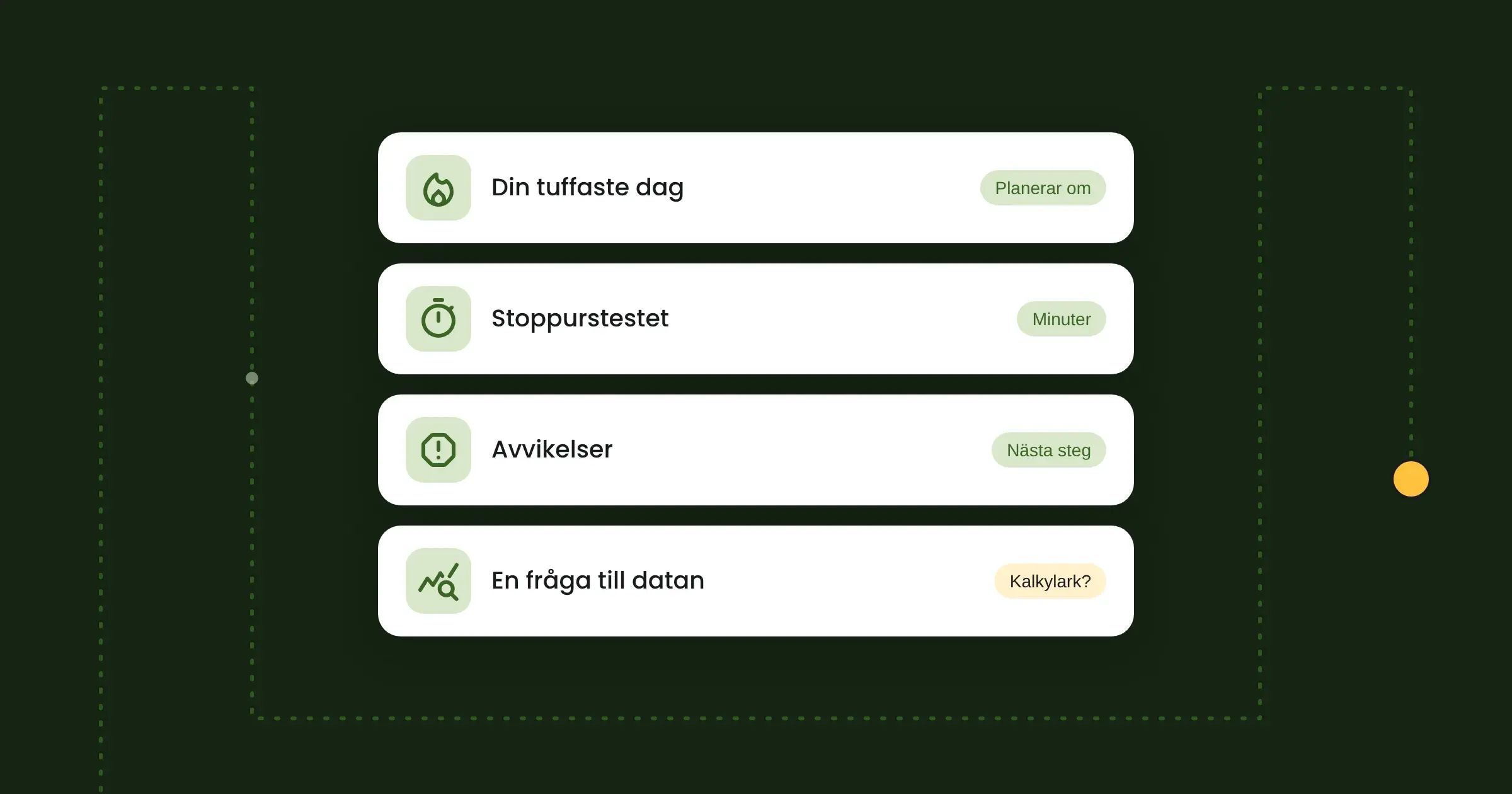
1. Beskriv ditt lager före demon
Demomiljöer är byggda för att visa systemet från sin bästa sida, och det är helt okej. Din uppgift är att ta reda på hur det skulle fungera hos dig. Ge leverantören en tydlig bild före demon: hur dina ordrar ser ut, några artiklar som är krångliga att hantera och de två, tre specialregler ni har för vissa kunder.
Under demon ber du dem visa hur varje sak fungerar. Du vill se det på skärmen, inte bara höra att det går. Om du hör ”det brukar vi lösa med lite konfiguration” mer än en gång, skriv ner det. Varje speciallösning du ser i demon får ditt team leva med i flera år.
2. Spela upp din tuffaste dag
Tänk på måndagen efter en stor kampanj, eller dagen i högsäsong när två plockare sjukanmälde sig. Beskriv den för leverantören och be dem visa hur systemet hanterar den: 400 öppna ordrar, fraktbolagets cut-off kl. 14 och två personer färre än vanligt.
Den viktiga frågan är: vad plockas först, och vem bestämmer det? Vissa system visar en lång lista och förväntar sig att skiftledaren sorterar den. Andra prioriterar jobbet åt dig och planerar om när något ändras mitt i skiftet. Båda kallas WMS, men de fungerar på helt olika sätt. Be dem lägga in en brådskande order mitt i genomgången. Uppdateras planen av sig själv, eller måste någon flytta om allt för hand?
3. Ställ till det med flit
En vanlig dag på lagret är full av avvikelser. Lagerplatsen är tom när plockaren kommer fram. En artikel är skadad. Någon skannar fel streckkod. En kund avbeställer när plockningen redan har börjat.
Be leverantören gå igenom varje situation på den mobila enheten, inte i en presentation. Räkna hur många tryck det krävs. Kolla om systemet föreslår nästa steg (en annan lagerplats, en påfyllnadsuppgift, ett nytt plock) eller om plockaren blir stående. Och kolla om kontoret ser avvikelsen utan att någon behöver gå dit och berätta.
4. Gör stopwatch-testet
Ge den mobila enheten till en kollega som aldrig har sett systemet, gärna någon som är ganska ny. Be kollegan plocka en order efter bara en kort introduktion. Starta klockan.
Hur lång tid tar det innan första plocket blir rätt?
Hur ofta behöver kollegan be om hjälp?
Svaret säger mycket om hur nästa högsäsong kommer att gå, när extrapersonalen behöver komma igång från första dagen. Ett system som tar en vecka att lära sig kostar dig den veckan varje gång någon ny börjar.
5. Följ en order genom alla integrationer
Be leverantören följa en order hela vägen, från att den kommer in från affärssystemet (ERP) tills den är plockad, packad, märkt för rätt fraktbolag och bekräftad tillbaka.
Ställ sedan de obekväma frågorna. Vad händer när affärssystemet ligger nere i en timme? Vad händer om synkroniseringen misslyckas? Var syns felet, och vem får veta det? Ett bra svar är något de kan visa dig på skärmen. Ett svagt svar är ”vår support tittar på det”.
Funderar du på att koppla webbutiken direkt till ditt WMS? Be då att få se hur returer, krediteringar och lagersaldon hanteras i den lösningen också. Det går att göra, men de flesta växande lager har mer nytta av att låta ordrarna gå via affärssystemet, som fortsätter att vara navet för er data.
6. Ställ en fråga till systemet
Ta med två, tre frågor som du vill ha svar på en helt vanlig tisdag. Har något fastnat just nu? Vilka artiklar borde flyttas närmare packningen? Vart tog tiden vägen i går eftermiddag?
Se sedan var svaren finns. Börjar varje svar med ”exportera till …” blir det ett jobb som någon i teamet får göra varje vecka. Ett gott tecken är om skiftledaren ser vad som har fastnat, och varför, direkt i dashboarden.
7. Fråga hur uppgraderingar fungerar
Demon visar systemet som det ser ut i dag. Lika viktigt är hur det ser ut om ett år. Fråga hur ofta de släpper nya versioner, om alla kunder kör samma version, vem som betalar för uppgraderingar och vad som händer med dina inställningar och regler när nästa version kommer.
Hårt kundanpassade system fastnar ofta på gamla versioner, eftersom alla anpassningar måste testas om vid varje uppgradering. Kräver uppgraderingar ett separat projekt? Lägg in det i budgeten redan nu.
Ett enkelt poängkort för dina demos
Använd samma poängkort för alla leverantörer, och låt de som ska använda systemet fylla i det, inte bara projektledaren.
| Test | Vad du tar med | Gott tecken | Varningstecken |
|---|---|---|---|
| 1. Ditt lager | Din orderprofil, krångliga artiklar, dina regler | Visas på skärmen i demon | ”Det löser vi med konfiguration” |
| 2. Din tuffaste dag | Ordervolym, cut-off-tider, personalbortfall | Systemet prioriterar och planerar om | Skiftledaren sorterar en lista för hand |
| 3. Avvikelser | Tom lagerplats, skadad artikel, felskanning, avbeställning | Föreslår nästa steg, kontoret ser det | Återvändsgränd eller ett samtal till kontoret |
| 4. Stoppurstestet | En ny kollega | Plockar rätt inom några minuter | Behöver en manual eller en utbildare |
| 5. En order, hela vägen | Ditt affärssystem och dina fraktbolag | Fel syns på skärmen | ”Supporten tittar på det” |
| 6. En fråga till datan | Två, tre vardagliga frågor | Besvaras i systemet | Besvaras i ett kalkylark |
| 7. Uppgraderingar | Inställningar som måste finnas kvar | Ingår, samma version för alla | Separata uppgraderingsprojekt |
Så klarar Bitlog WMS testerna
Vi vill hellre att du testar oss än att du bara litar på vad vi säger. Det här kan du titta efter.
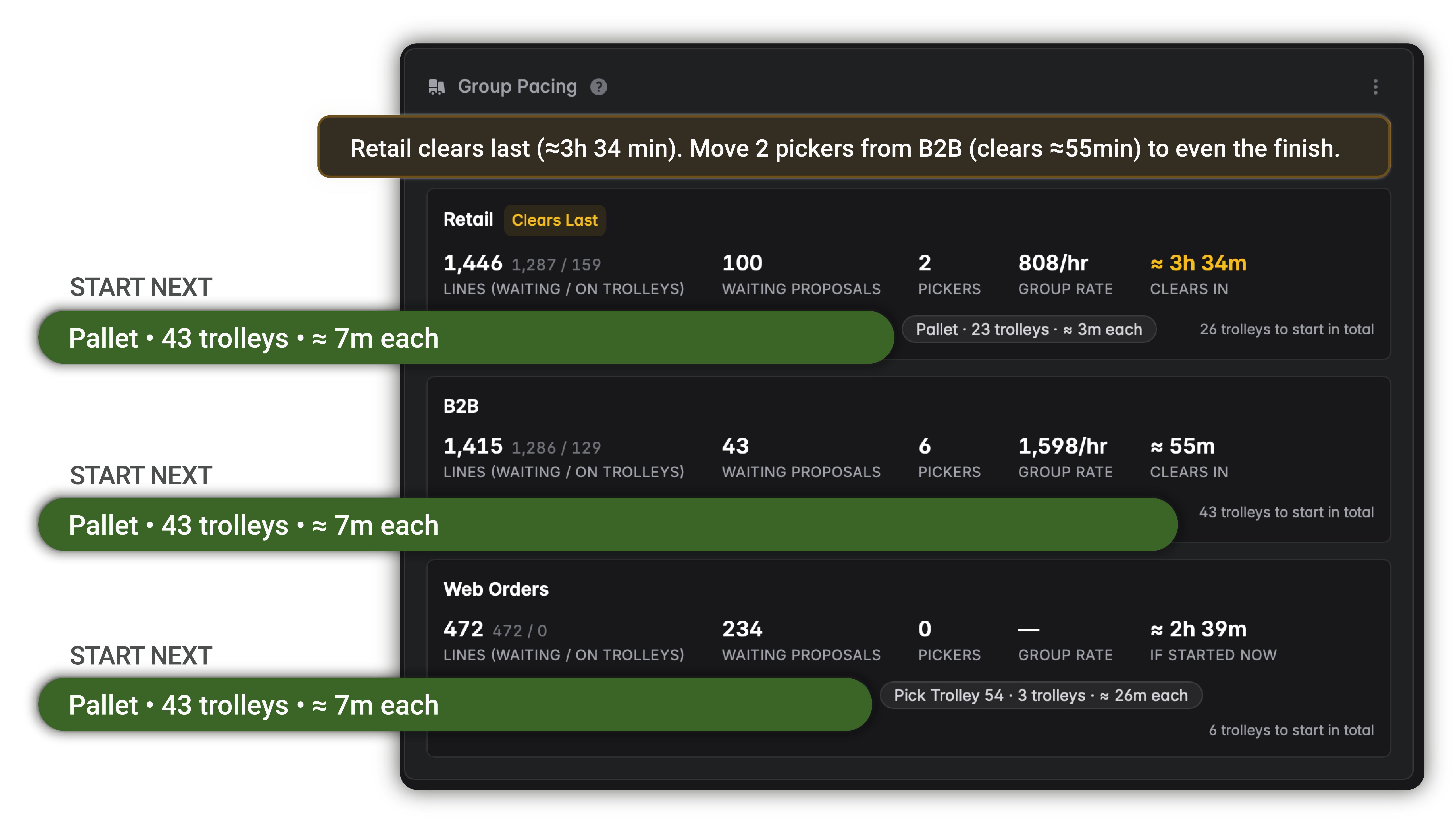
- Din tuffaste dag. Autopilot planerar om alla öppna ordrar med några minuters mellanrum och prioriterar jobbet utifrån dina cut-off-tider. När en brådskande order kommer in eller en plockare saknas uppdateras planen, utan att någon behöver sortera om en lista.
- Avvikelser. Systemet skapar själv nästa uppgift, till exempel en påfyllning. Med automatiska påfyllnadsuppgifter kortade Guideline tiden för påfyllning från ungefär två dagar till ungefär 30 minuter. Det är 99 % snabbare.
- Stoppuret. Nya plockare är produktiva efter 15 minuters introduktion till mobilappen, på Android eller iOS. ”Det är otroligt enkelt för oss att lära upp nya kollegor och få dem igång”, säger Hampus Bergdahl på Nordic Nest.
- Integrationer. Affärssystemet är fortfarande navet för er data, och Bitlog sköter lagret. Se våra integrationer här.
- Frågor till datan. Dashboarden visar direkt det som är viktigt just nu, bland annat låsta ordrar och plockstatus, så att du direkt ser om något har fastnat.
- Uppgraderingar. Bitlog WMS är molnbaserat och uppgraderas automatiskt. Alla kunder kör samma version, och uppgraderingar ingår i alla planer.
Vanliga frågor
Ta med din tuffaste dag
Välj ett WMS som håller när det blir stressigt. Testa dina tuffaste lagerscenarier i Bitlog WMS.